


CARA MEMBUAT BRUSH DENGAN PHOTOSHOP
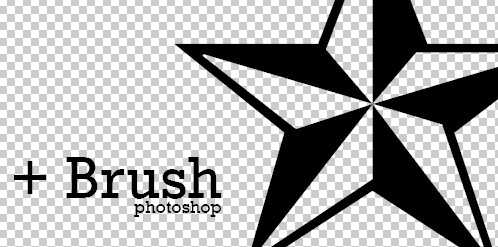
Selain ditambahkan ke photoshop, brush juga bisa kita buat sendiri dengan aplikasi desain yang satu ini, berikut ini kita akan belajar bagaimana membuat sebuah brush dengan photoshop
Program aplikasi photoshop kali ini saya membuatnya dengan photoshop jadul saya, yakni Adobe photoshop CS. Perlu anda ketahui, cara ini telah saya praktekan hingga photoshop CS5 dan ini bekerja. 
MEMBUAT BRUSH DENGAN PHOTOSHOP
Berikut cara membuat brush dengan photoshop, pastikan anda mengikuti langkah demi langkah untuk hasil yang sama seperti yang saya lakukan.
Langkah 1 : membuat lembar kerja dan bentuk brush
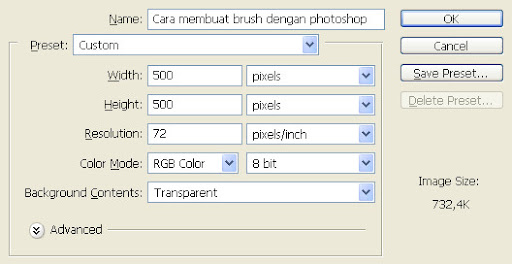
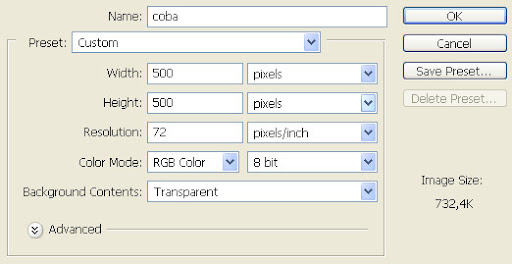
Buat layer baru pada program photoshop anda, disini saya buat dengan ukuran 500 x 500 pixels. Buat ukuran yang lebih besar jika anda ingin hasil brush yang lebih besar.
Perlu anda ketahui, brush ini layaknya gambar bitmap. Jika anda memperbesar ukuran brush yang sebenarnya brush tersebut berukuran kecil, maka brush itu akan tampak kabur dan pecah seperti gambar bitmap kecil saat diperbesar.
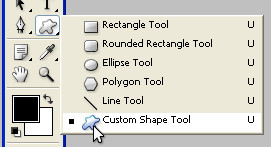
Saya akan mencoba membuat brush dengan tool shapes, buka Custom shapes tool.
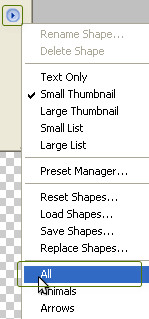
Pada kolom shapes, klik segitiga kecil dan klik All agar semua shape terlihat.
Sebagai contoh saya mengguankan shapes star
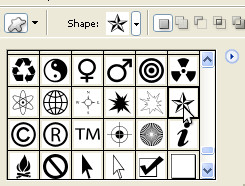
Buatlah sebuah shapes star pada lembar kerja yang anda buat tadi

Langkah 2 : membuat brush
Setelah bentuk brush telah selesai anda buat, sekarang saatnya mengconvert menjadi sebuah brush, beralih kemenu
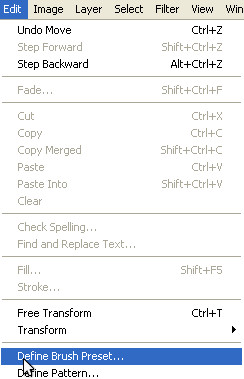
Beri nama brush dan akhiri dengan menekan ok.

langkah 3
Langkah ini kita akan mencoba brush tersebut, agar tidak terganggu dengan file sebelumnya buatlah sebuah canvas kerja baru (ctrl + n)
Pilih brush tool dan pilih star brush yang kita buat tadi
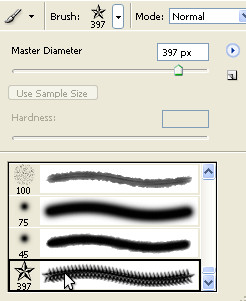
Dan brush sesuka anda
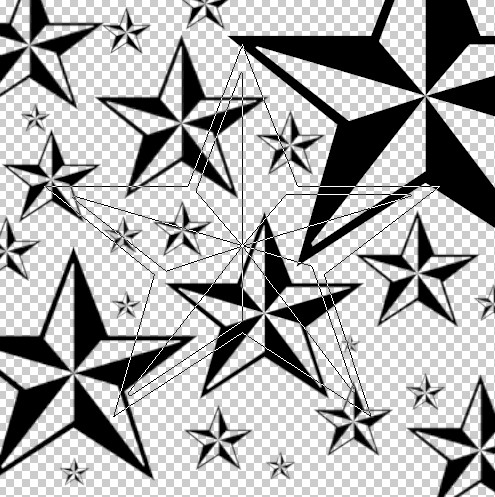
Seperti yang saya sebutkan diatas, brush ini bersifat seperti gambar bitmap. Jika ukuran brush kecil dan kita perbesar maka ia akan tampak buram/kabur.
langkah 4
Kita juga bisa menyimpan brush tersebut dengan cara klik segitiga kecil pada tool brush dan pilih Save brushes
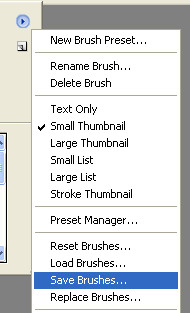
Simpan dimanapun anda suka, sebagai contoh saya menyimpannya di my documents
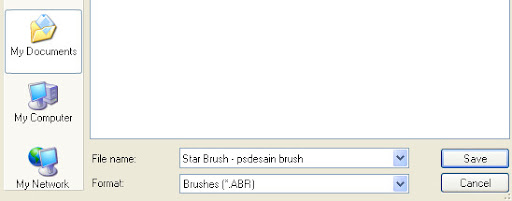
Dan brush tersebut siap anda bagikan (jika diperlukan).
membobol anti executable

Langsung aja dah n ini dia caranya membobol anti executable, efektif di warnet :)
Langkah I
Anda disini akan membuat “shortcut” yang menuju ke komputer anda sendiri agar “AE” tidak dapat mengetahui keberadaan software anda. Dan dari situ anda akan menjalankan software anda. Karena secara teori, cara kerja “AE” adalah memblokir “executable” dari “directory” dengan awalan nama “driver” (C: D: dst.) yang belum masuk di dalam “log” dari “AE” itu sendiri. Sedangkan jika kita menggunkan “shortcut” awalan dari “directory” nya berubah jadi alamat “IP address” kita (192.xxx.xx.xx).
Cari tau “IP address” komputer yang anda pakai
1. buka cmd => start – run – cmd atau buka C: – WINDOWS – system32 – cmd.exe
2. ketik => “ipconfig /all” (tanpa tanda petik)
3. cari “ip address” anda disitu.
Buat sebuah “shortcut” di komputer anda
1. buat “shortcut” => click kanan – new – shortcut
2. isi lokasinya dengan IP anda tadi => \\192.xxx.xx.xx
3. “Share” folder tempat anda menaruh sofware => click kanan pada folder – sharing and security… – centang “share this folder…” – centang “allow network…”
Langkah II
Nah… disini kita tinggal melakukan eksekusi semua yang sudah kita persiapkan tadi.
Siap menjebol “Anti-Executable”
1. jalankan shortcut anda.
2. buka folder yang sudah anda sharing tadi.
3. jalankan Software dan Tarara… Berhasil… Berhasil… Horey…
Catatan
1. sebaiknya anda menggunakan software portable (100% sukses)
2. jika anda menggunakan software yang harus melakukan instalasi, pastikan sofware tersebut tidak melakukan “extracting” saat instalasi.
3. jika sofware anda harus melakukan”extracting” saat instalasi, coba lakukan “extracting” manual sebelum menjalankan software. => click kanan – extract here…
sumber : disini
Menghilangkan Navbar di Blogspot
Sangat mudah ternyata untuk menghilangkan navbar di blogger, dan ini merupakan catatan buat saya agar suatu saat bisa bermanfaat. Untuk menghilangkan navbar blogger, sobat tinggal menambahkan kode di
bawah ini pada style sheet CSS :
/* hilangkan navbar
----------------------------- */
#navbar-iframe {
height:0px;
visibility:hidden;
display:none
}
Untuk template klasik
Sign in di blogger
Klik menu Template
Klik menu Edit HTML
Copy seluruh kode yang ada lalu save di komputer sobat sebagai backup data agar aman
Copy kode berikut lalu paste di atas kode </style>
/* hilangkan navbar
----------------------------- */
#navbar-iframe {
height:0px;
visibility:hidden;
display:none
}
Klik tombol Simpan Perubahan Template
Selesai.
Untuk template baru
Sign in di blogger
Klik menu Layout
Klik menu Edit HTML
Klik link bertuliskan Download Template Seluruhnya, silahkan save dulu untuk backup data
Copy kode berikut lalu paste di atas kode ]]></b:skin>
/* hilangkan navbar
----------------------------- */
#navbar-iframe {
height:0px;
visibility:hidden;
display:none
}
Klik tombol Simpan Template
Selesai.
Subscribe to:
Posts (Atom)